



Dernière mise à jour : 3 novembre 2026
Microsoft Project Online a été retiré le 30 septembre 2026, après que Microsoft a cessé de le vendre aux nouveaux clients le 1er octobre 2025. Les sites, les données de projet et les connexions Project Online ne fonctionnent plus : les utilisateurs existants doivent donc transférer leurs plannings vers un autre outil, comme Microsoft Planner, Project desktop, Project Server Subscription Edition, Dynamics 365 Project Operations ou un outil tiers tel que ProjectManager. Ce guide explique ce qu’étaient Microsoft Project Online et ses trois plans, ce qu’il est advenu des données Project Online et quelle solution de remplacement convient à quel type d’équipe.
Vous avez besoin dès maintenant d’une solution pour remplacer Microsoft Project Online ? ProjectManager importe les fichiers MPP et conserve la planification Gantt, le chemin critique et les plans de référence dans un navigateur accessible à toute votre équipe. Commencez gratuitement avec ProjectManager dès aujourd’hui.

Qu’était Microsoft Project Online ?
Microsoft Project Online était un service cloud de gestion de portefeuille de projets (PPM) de Microsoft, construit sur SharePoint Online et vendu dans le cadre de Microsoft 365. Les chefs de projet y créaient des plannings, géraient les ressources et publiaient les plans, les gestionnaires de portefeuille analysaient et hiérarchisaient les projets, et les membres de l’équipe mettaient à jour leurs tâches et soumettaient leurs feuilles de temps, le tout via une interface web appelée Project Web App (PWA).
Project Online convenait bien aux grandes organisations qui utilisaient déjà Microsoft 365, SharePoint et Power BI. Il réunissait dans un même environnement les pools de ressources d’entreprise, les feuilles de temps avec approbation, la gestion de la demande et l’analyse de portefeuille, et il se connectait au client Project desktop pour la planification détaillée. En contrepartie, il exigeait une administration SharePoint, une configuration soignée et des licences par utilisateur pour toutes les personnes qui y travaillaient.
Pour un aperçu de tous les outils de gestion de projet Microsoft encore disponibles, consultez la comparaison des outils de gestion de projet Microsoft.
Les plans de Microsoft Project Online expliqués
Microsoft Project Online était proposé en trois plans : Project Online Essentials pour les membres de l’équipe, Project Online Professional pour les chefs de projet et Project Online Premium pour les gestionnaires de portefeuille et les administrateurs. Microsoft a ensuite renommé Project Online Professional en Project Plan 3 et Project Online Premium en Project Plan 5, et proposait aussi Project Plan 1, qui donnait un accès aux membres de l’équipe ainsi qu’à Project for the web.
| Plan | Pour qui | Ce qu’il comprenait | Prix à l’époque de sa vente |
|---|---|---|---|
| Project Online Essentials | Membres de l’équipe | Accès web pour mettre à jour les tâches, les problèmes et les risques, soumettre des feuilles de temps et partager des documents ; module complémentaire pour les organisations disposant de Professional ou Premium ; sans Project for the web | Par utilisateur et par mois ; Microsoft ne publie plus le prix |
| Project Online Professional (Project Plan 3) | Chefs de projet | Project Online, le client Project desktop, la planification, les plans de référence, le chemin critique, les feuilles de temps, le calcul des coûts des ressources, les feuilles de route et les rapports | 30 $/utilisateur/mois |
| Project Online Premium (Project Plan 5) | Gestionnaires de portefeuille et administrateurs | Tout le contenu de Professional, plus l’analyse de portefeuille, la gestion de la demande, la planification de la capacité des ressources et l’approbation des demandes de ressources | 55 $/utilisateur/mois |
Les détails des plans proviennent de la description du service Project Online de Microsoft. Aucun de ces plans ne peut être acheté ni utilisé aujourd’hui. Tous les prix de cet article sont indiqués en dollars américains.
Project Online Essentials
Project Online Essentials était un plan web destiné aux membres de l’équipe, et non aux chefs de projet. Microsoft le présentait comme un module complémentaire pour les membres de l’équipe des organisations disposant de Project Plan 3 ou de Project Plan 5 : il ne fonctionnait donc qu’à l’intérieur d’un environnement Project Online mis en place par un client Professional ou Premium.
Avec Essentials, les membres de l’équipe pouvaient :
- Travailler dans une interface web plutôt que dans le client de bureau
- Mettre à jour leurs tâches, leurs problèmes et leurs risques
- Soumettre leurs feuilles de temps
- Partager des documents et collaborer avec les utilisateurs de Microsoft Teams
Essentials n’incluait pas Project for the web. Les organisations qui voulaient donner les deux à leurs membres d’équipe utilisaient Project Plan 1, qui comprenait Project for the web et Project Online Essentials. Essentials était vendu par utilisateur et par mois ; Microsoft n’en indique plus le prix.
Project Online Professional
Project Online Professional était le plan destiné aux chefs de projet. Il associait Project Online au client Project desktop complet pour Windows, qui se synchronisait avec Project Web App afin que les plannings créés sur le poste de travail soient publiés pour le reste de l’organisation. Il a ensuite été renommé Project Plan 3 et vendu 30 $ par utilisateur et par mois.
Les organisations sous Microsoft 365, SharePoint et Power BI utilisaient Project Online Professional pour la gestion de projets et de portefeuilles d’entreprise : création de plannings détaillés, affectation de ressources partagées, suivi des budgets et reporting sur l’ensemble des projets.
Le client de bureau comprenait ces affichages principaux :
- Diagramme de Gantt, tableau des tâches et chronologie
- Calendrier et réseau de tâches
- Tableau des ressources, utilisation des ressources et utilisation des tâches
- Planificateur d’équipe
- Rapports intégrés
Ses principales fonctionnalités étaient :
- La publication des plans de projet dans Project Online pour que les membres de l’équipe et les responsables puissent les consulter
- La gestion des ressources avec taux de coût, nivellement des ressources et calcul des coûts du projet
- Les feuilles de temps et les mises à jour de tâches des membres de l’équipe, avec approbation dans Project Web App
- Le chemin critique, les plans de référence, les dépendances avec avance et retard, et les projets maîtres
- Des rapports intégrés et personnalisés
- Le travail sur un projet depuis le poste de travail et la publication des modifications dans Project Online
Project Online Premium
Project Online Premium était le plan destiné aux gestionnaires de portefeuille et aux administrateurs. Il comprenait tout le contenu de Project Online Professional, plus les fonctionnalités de portefeuille absentes de Professional : analyse et hiérarchisation du portefeuille, formulaires de demande de projet et circuits d’approbation, planification de la capacité des ressources, et possibilité d’examiner et d’approuver les demandes de ressources. Il ajoutait aussi la personnalisation de l’image de marque, la gestion des utilisateurs et l’administration du service.
Project Online Premium a ensuite été renommé Project Plan 5 et vendu 55 $ par utilisateur et par mois. Microsoft a cessé de vendre son successeur, Planner and Project Plan 5, aux nouveaux clients le 1er mai 2026.
Qu’est-il advenu de vos données Project Online ?
Les données Project Online ne sont plus accessibles via Project Online. Le guide de Microsoft sur le retrait de Project Online indique qu’après le 30 septembre 2026, les projets, plannings, tâches, affectations, feuilles de temps, ressources d’entreprise, champs personnalisés et analyses de portefeuille ne sont plus accessibles via Project Online, et que les pages Project Web App, les flux de reporting et les API ont cessé de fonctionner.
Le calendrier de Microsoft était le suivant :
- 1er octobre 2025 : Project Online n’était plus vendu aux nouveaux clients.
- 1er avril 2026 : Les clients existants ne pouvaient plus créer de nouveaux locataires Project Online ni de nouvelles instances Project Web App.
- 30 septembre 2026 : Project Online a été retiré.
Microsoft a demandé aux clients d’exporter ou de migrer les données dont ils avaient besoin avant la date de retrait. Certaines choses restent toutefois disponibles :
- Les fichiers MPP enregistrés sur vos ordinateurs fonctionnent toujours. Project desktop n’a pas été retiré et ouvre toujours les fichiers MPP en tant qu’application autonome. Il ne peut simplement plus se connecter à Project Online.
- Une partie du contenu SharePoint peut subsister. Les documents et les listes qui ne dépendent pas de Project Online suivent les stratégies de rétention SharePoint habituelles, mais les pages, la synchronisation et les flux de travail propres à Project ne fonctionnent plus. Microsoft indique qu’il n’existe aucune méthode prise en charge pour convertir un site Project Web App en site SharePoint standard.
Avant le retrait, la méthode habituelle pour conserver un projet consistait à l’ouvrir depuis Project Online dans le client Project desktop et à en enregistrer une copie sur votre ordinateur au format MPP ou XML. Si votre équipe n’a pas exporté ses projets, demandez à votre administrateur Microsoft 365 ce qui a été exporté ou migré ; les instructions de Microsoft ne décrivent aucun moyen de récupérer les données de projet de Project Online après le retrait.
Les options proposées aujourd’hui par Microsoft
Microsoft ne propose pas de remplacement unique pour Project Online. L’éditeur invite ses clients à évaluer Planner, Project desktop, Project Server Subscription Edition et Dynamics 365 Project Operations, et précise qu’aucune de ces solutions n’est forcément un remplacement à l’identique. Voici ce que chacune offre aujourd’hui :
- Planner de base : inclus dans les forfaits Microsoft 365 pour les entreprises (Business Basic 7 $, Business Standard 14 $ et Business Premium 22 $ par utilisateur et par mois, avec paiement annuel). Il propose des tableaux, des grilles, des graphiques et une vue Planification, mais ni chronologie, ni dépendances, ni chemin critique.
- Planner Plan 1 (10 $/utilisateur/mois, paiement annuel) : ajoute les plans premium avec une vue chronologie (Gantt) et des dépendances, les fonctionnalités issues de Project for the web, aujourd’hui retiré.
- Planner and Project Plan 3 (30 $/utilisateur/mois, paiement annuel) : ajoute le chemin critique, les quatre types de dépendances avec avance et retard, un plan de référence et le client Project desktop. C’est l’option Microsoft la plus proche pour la plupart des anciens utilisateurs de Project Online Professional, même si Planner ne peut pas ouvrir directement les fichiers MPP et que Microsoft fait passer les importations MPP par la Planner Power App. Planner and Project Plan 5 n’est plus vendu aux nouveaux clients.
- Project desktop : Project Standard 2024 (679,99 $) et Project Professional 2024 (1 129,99 $) sont des achats uniques pour un seul PC Windows, pris en charge jusqu’en octobre 2029. Ce sont les outils de planification les plus complets, avec jusqu’à 11 plans de référence, mais ils ne fonctionnent que sous Windows et n’ont ni version Mac ni application mobile.
- Project Server Subscription Edition : la version sur site de Project Server, pour les organisations qui ont besoin d’une gestion de portefeuille et de ressources de type Project Online sur leurs propres serveurs. Elle nécessite SharePoint Server et du personnel informatique pour l’exploiter.
- Dynamics 365 Project Operations (135 $/utilisateur/mois) : pour les organisations dont les projets sont liés aux ventes, à l’affectation des ressources, à la comptabilité de projet et à la facturation.
Si votre organisation est engagée dans Microsoft 365 et que ses chefs de projet travaillent sous Windows, Planner and Project Plan 3 vous permet de rester avec un seul fournisseur et inclut le client de bureau que vous connaissez déjà. Si votre équipe a besoin d’utiliser des fichiers MPP dans un navigateur, sur n’importe quel système d’exploitation, avec toute l’équipe dans le planning, un outil tiers peut mieux convenir. Comparez les deux dans Planner ou ProjectManager.
Meilleures alternatives à Microsoft Project Online
Les meilleures alternatives à Microsoft Project Online sont ProjectManager, Microsoft Planner and Project Plan 3, Smartsheet, Wrike et Primavera P6. Elles sont classées selon leur adéquation aux besoins d’un utilisateur type de Project Online, c’est-à-dire une personne qui a besoin des fichiers MPP, d’une planification Gantt avec chemin critique et d’un planning dans lequel toute l’équipe peut travailler. Pour des analyses complètes de ces outils et d’autres encore, consultez les meilleures alternatives à Microsoft Project. Les équipes du secteur de la construction peuvent consulter les alternatives à Microsoft Project pour la construction.
1. ProjectManager
ProjectManager est un logiciel de gestion de projet en ligne qui importe et exporte les fichiers MPP et conserve les fonctionnalités de planification sur lesquelles s’appuyaient les utilisateurs de Project Online, dans un navigateur qui fonctionne sur n’importe quel système d’exploitation. Son diagramme de Gantt prend en charge les quatre types de dépendances avec décalage, un filtre de chemin critique indique quelles tâches déterminent la date de fin, et les plans de référence et les rapports d’écart montrent dans quelle mesure le plan a dérivé. Les membres de l’équipe mettent à jour leurs tâches dans un navigateur ou dans les applications iOS et Android, les feuilles de temps et les tableaux de bord remplacent ce que Project Web App faisait pour de nombreuses équipes, et la page de charge de travail affiche les heures de chaque personne sur l’ensemble des projets. Pour une comparaison fonctionnalité par fonctionnalité, consultez Microsoft Project ou ProjectManager.

Idéal pour : la plupart des équipes qui remplacent Microsoft Project Online et veulent conserver les fichiers MPP, le chemin critique et les plans de référence tout en donnant à toute l’équipe un accès dans un navigateur et sur mobile.
Inconvénients : pas d’importation ni d’exportation XER pour les fichiers Primavera P6. La page de charge de travail nécessite le plan Business, le plan Team est limité à 10 utilisateurs et 20 projets, et les intégrations Teams, Power BI et Excel sont des modules complémentaires payants sur le plan Business.
Tarifs : Team 15 $/utilisateur/mois, Business 28 $/utilisateur/mois (facturation annuelle), Enterprise sur devis. Essai gratuit de 30 jours.
2. Microsoft Planner and Project Plan 3
Microsoft Planner and Project Plan 3 est la solution de Microsoft pour les utilisateurs de Project Online qui souhaitent rester dans Microsoft 365. Elle associe la chronologie de Planner, les quatre types de dépendances avec avance et retard, le chemin critique et un plan de référence au client Project desktop, et fonctionne avec Teams et Outlook.

Idéal pour : les équipes déjà sous Microsoft 365 qui veulent garder leurs projets dans les outils Microsoft, avec un seul fournisseur et une seule connexion.
Inconvénients : Planner ne peut pas ouvrir directement les fichiers MPP, ne conserve qu’un seul plan de référence à la fois, et le client Project desktop ne fonctionne que sous Windows.
Tarifs : 30 $/utilisateur/mois, avec paiement annuel. Planner Plan 1 coûte 10 $/utilisateur/mois, sans chemin critique ni client de bureau.
3. Smartsheet
Smartsheet est une plateforme de gestion du travail de type tableur qui importe directement les fichiers MPP, MPX et XML de Microsoft Project, avec les quatre types de dépendances avec décalage et le chemin critique à partir du plan Pro.
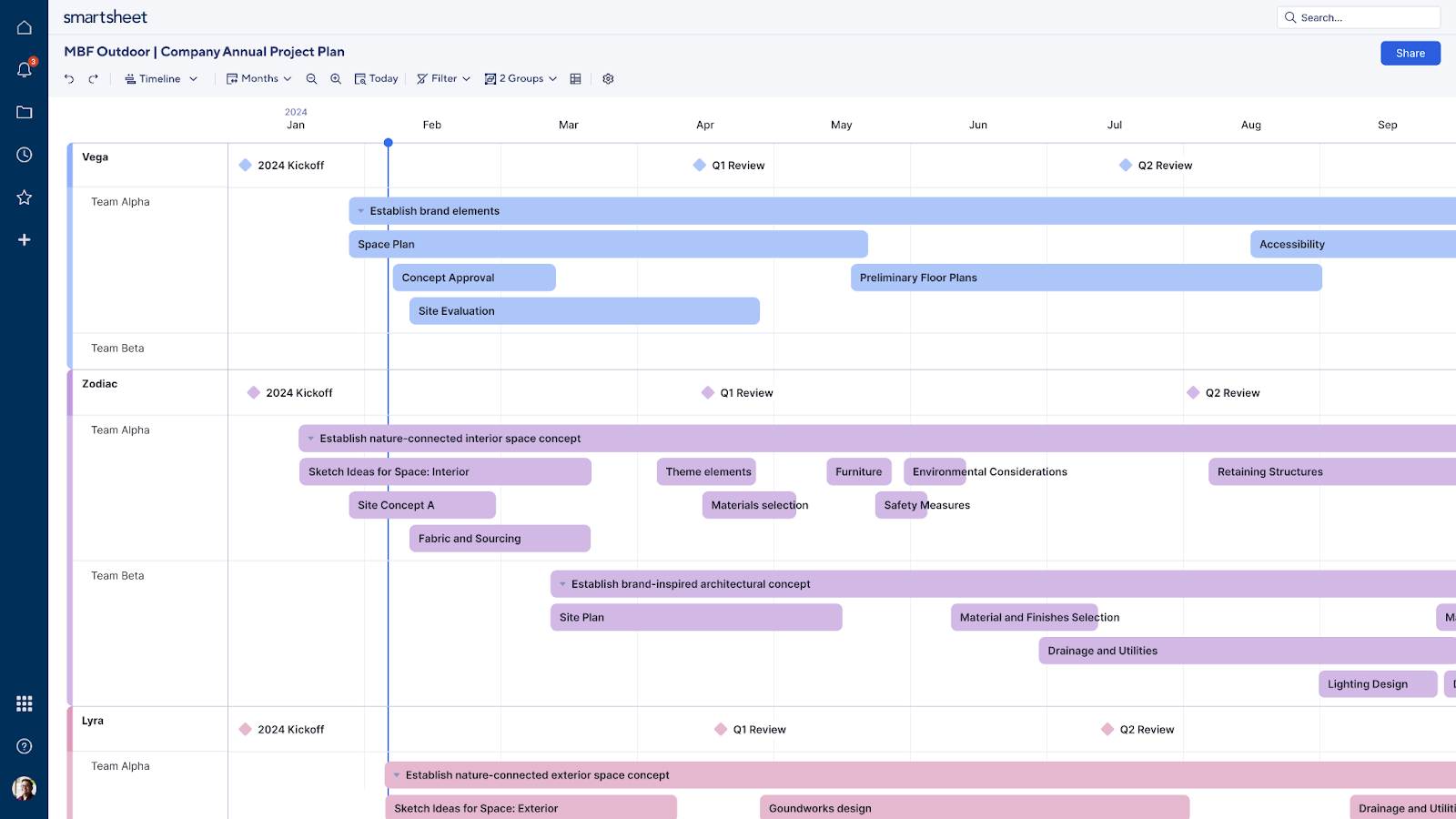
Idéal pour : les équipes qui aiment travailler dans des tableurs et veulent intégrer leurs plannings MPP dans une grille flexible avec formulaires et tableaux de bord.
Inconvénients : les contraintes de Microsoft Project ne sont pas conservées à l’importation, les plans de référence nécessitent le plan Business, et la planification complète des ressources et le suivi du temps nécessitent le module complémentaire payant Resource Management.
Tarifs : Pro 9 $/utilisateur/mois et Business 19 $/utilisateur/mois, facturation annuelle. Enterprise sur devis.
4. Wrike
Wrike est une plateforme de gestion du travail pour les équipes qui mènent de nombreux projets et traitent de nombreuses demandes entre services. À partir du plan Business, elle importe les fichiers Microsoft Project avec leurs dépendances, décalages et responsables, et son diagramme de Gantt dispose d’une vue du chemin critique.
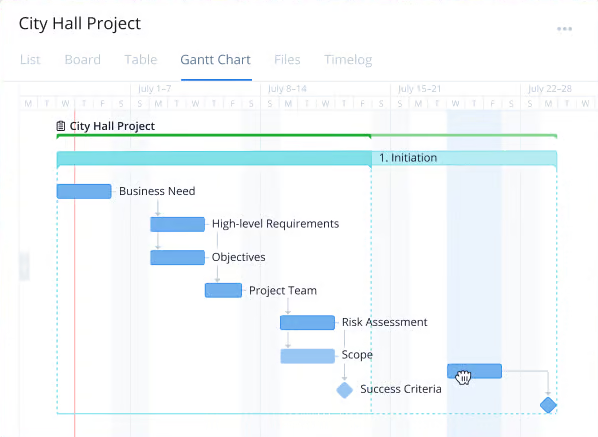
Idéal pour : les équipes qui veulent une gestion du travail multiprojet, une centralisation des demandes et des vues de charge de travail, et qui n’ont pas besoin de plans de référence ni d’exportation MPP.
Inconvénients : pas de plans de référence documentés (seulement des instantanés du Gantt), pas d’exportation vers MPP ou XML, et l’importation Microsoft Project nécessite le plan Business, qui impose un minimum de 5 utilisateurs.
Tarifs : plan gratuit. Team 10 $/utilisateur/mois et Business 25 $/utilisateur/mois, facturation annuelle.
5. Primavera P6
Primavera P6 est le logiciel de planification d’Oracle destiné aux planificateurs professionnels qui gèrent de très grands programmes dans la construction, l’ingénierie, l’énergie et les infrastructures, avec un chemin critique calculé par marge totale ou par chemin le plus long, et les fichiers XER que de nombreux maîtres d’ouvrage exigent.

Idéal pour : les planificateurs professionnels travaillant sur de très grands programmes ou sur des programmes pour lesquels le maître d’ouvrage impose des fichiers P6 ou XER.
Inconvénients : il importe les fichiers XML et MPX de Microsoft Project, mais pas les fichiers MPP, sa courbe d’apprentissage est raide et nécessite généralement une formation, et Oracle ne publie pas ses prix actuels.
Tarifs : sur devis auprès d’Oracle ou d’un revendeur.
Pour des options gratuites comme ProjectLibre, consultez les alternatives gratuites et open source à Microsoft Project.
Comment transférer vos projets Project Online dans ProjectManager
Pour transférer vos projets Microsoft Project Online dans ProjectManager, partez des fichiers MPP ou XML que votre équipe a enregistrés avant le retrait, importez-les dans un nouveau projet avec les mêmes jours ouvrés et vérifiez la logique. ProjectManager importe les fichiers MPP et XML enregistrés depuis Microsoft Project, avec les tâches, les responsables, les dépendances et les dates prévues : vous n’avez donc pas besoin d’installer Microsoft Project pour ouvrir le fichier. Commencez un essai gratuit de 30 jours pour suivre les étapes.
1. Récupérez vos fichiers MPP ou XML
Utilisez les fichiers MPP ou XML que votre équipe a enregistrés depuis Project Online avant le 30 septembre 2026, ou tout fichier MPP enregistré localement depuis le client Project desktop. Vous pouvez aussi ouvrir des fichiers MPP locaux dans Project desktop et choisir File, Save As (Fichier, Enregistrer sous), puis Project ou XML comme type de fichier. Si vous ne savez pas exactement ce qui a été exporté, demandez à votre administrateur Microsoft 365.
2. Définissez d’abord les jours ouvrés
Dans ProjectManager, cliquez sur le bouton + et choisissez Project, puis définissez vos jours ouvrés pour qu’ils correspondent au calendrier de votre fichier Microsoft Project, par exemple une semaine de travail de cinq ou six jours. Les jours ouvrés sont difficiles à modifier une fois le projet créé. Ajoutez aussi dès maintenant les jours fériés globaux, car ils ne peuvent pas être ajoutés aux projets existants.
3. Importez le fichier
Choisissez Import File lors de la création du projet, ou cliquez sur l’icône d’importation dans le ruban du Gantt d’un projet existant.
Cliquez sur select file, chargez votre fichier MPP ou XML et cliquez sur next.
Si vous importez dans un projet existant, choisissez Keep and append with the imported data ou Replace with the imported data. L’option Replace supprime tout ce qui se trouve déjà dans le projet.
4. Choisissez ce que vous importez
Choisissez task list only pour importer la structure du planning et les dates, ou all data pour importer aussi les responsables et d’autres détails.
5. Vérifiez la logique
Comparez les durées et les dépendances avec le planning d’origine. Soyez attentif aux décalages et aux éventuelles dates de contrainte issues de Microsoft Project. Les heures réelles importées ne sont pas reprises dans les feuilles de temps : ajoutez-les séparément si vous en avez besoin.
6. Filtrez le chemin critique
Activez le filtre de chemin critique et vérifiez qu’il correspond au chemin critique de Microsoft Project. Si ce n’est pas le cas, recherchez les liens manquants, les décalages ou les contraintes qui n’ont pas été repris.
7. Définissez un plan de référence
Une fois que le planning correspond, définissez un plan de référence dans les Gantt settings afin de suivre les écarts dès le départ.
Conservez les fichiers MPP d’origine. Si un client ou un partenaire demande le planning au format Microsoft Project, ProjectManager peut exporter en MPP et en XML.
Vous voulez voir votre planning Project Online dans ProjectManager ? Commencez un essai gratuit de 30 jours, importez un fichier MPP et activez le filtre de chemin critique pour le comparer avec Microsoft Project. Commencez gratuitement avec ProjectManager dès aujourd’hui.
Qu’est-il advenu de Project for the web ?
Microsoft a retiré Project for the web le 1er août 2025 et a transféré ses fonctionnalités, comme la chronologie, les dépendances et les feuilles de route, dans les plans premium de Microsoft Planner. Project for the web était un outil de projet cloud plus simple qui coexistait avec Project Online, et non un remplacement de celui-ci. Pour l’histoire complète, consultez Microsoft Project for the web.
Options pour les utilisateurs de Mac
Maintenant que Project Online a disparu, les utilisateurs de Mac disposent de trois options principales, car Project desktop ne fonctionne que sous Windows :
- Un outil dans le navigateur. ProjectManager fonctionne dans tout navigateur récent sous macOS et importe et exporte les fichiers MPP : aucune licence Windows ni machine virtuelle n’est nécessaire.
- Une machine virtuelle. Exécutez Windows et Project desktop sur le Mac avec un logiciel comme Parallels Desktop, que Microsoft indique comme moyen autorisé d’exécuter Windows 11 sur les Mac équipés d’Apple silicon, ou VMware Fusion. Cette option nécessite une licence Windows et un Mac rapide.
- Un PC distant ou dans le cloud. Windows App de Microsoft (qui a remplacé Microsoft Remote Desktop sur macOS) connecte un Mac à un PC Windows ou à un Windows 365 Cloud PC sur lequel Project desktop est installé.
Pour les options détaillées étape par étape, consultez Microsoft Project pour Mac.
FAQ sur Microsoft Project Online
Microsoft Project Online est-il abandonné ?
Oui. Microsoft Project Online a été retiré le 30 septembre 2026. Microsoft a cessé de le vendre aux nouveaux clients le 1er octobre 2025 et ne permet plus aux clients existants de créer de nouveaux environnements Project Online depuis le 1er avril 2026.
Qu’est-ce qui a remplacé Project Online ?
Aucun produit unique n’a remplacé Project Online. Microsoft invite ses clients à évaluer Planner (y compris Planner and Project Plan 3), Project desktop, Project Server Subscription Edition et Dynamics 365 Project Operations. De nombreuses équipes passent aussi à des outils tiers comme ProjectManager, qui importe les fichiers MPP et fonctionne dans un navigateur.
Qu’était Project Online Essentials ?
Project Online Essentials était un module complémentaire web destiné aux membres de l’équipe des organisations disposant de Project Online Professional ou Premium. Il permettait aux membres de l’équipe de mettre à jour leurs tâches, leurs problèmes et leurs risques et de soumettre leurs feuilles de temps, mais pas de créer des plannings, et il n’incluait pas Project for the web.
Quelle était la différence entre Project Online Professional et Premium ?
Project Online Professional (Project Plan 3) comprenait Project Online et le client Project desktop pour créer et gérer des projets. Project Online Premium (Project Plan 5) ajoutait l’analyse de portefeuille, la gestion de la demande, la planification de la capacité des ressources et l’approbation des demandes de ressources pour les gestionnaires de portefeuille.
Puis-je encore accéder à mes données Project Online ?
Pas via Project Online. Microsoft indique que les projets et les données Project Online associées ne sont plus accessibles via Project Online après le retrait du 30 septembre 2026. Les fichiers MPP ou XML enregistrés avant le retrait s’ouvrent toujours dans Project desktop et dans des outils comme ProjectManager, et certains documents SharePoint peuvent subsister selon les stratégies de rétention de votre organisation.
Comment exporter de Project Online vers MPP ?
Avant le retrait, il fallait ouvrir chaque projet depuis Project Online dans le client Project desktop et en enregistrer une copie sur votre ordinateur au format MPP ou XML. Maintenant que Project Online est retiré, cette méthode ne fonctionne plus : partez donc des fichiers que votre équipe a déjà enregistrés. Pour ouvrir des fichiers MPP sans Microsoft Project, consultez comment ouvrir les fichiers MPP ou les meilleures visionneuses Microsoft Project.
Microsoft Project est-il inclus dans Microsoft 365 ?
En partie. Planner de base est inclus dans de nombreux forfaits Microsoft 365 pour les entreprises, mais Project desktop et les plans premium de Planner ne le sont pas. Les fonctionnalités premium comme la chronologie nécessitent Planner Plan 1 (10 $/utilisateur/mois), et le chemin critique et le client Project desktop nécessitent Planner and Project Plan 3 (30 $/utilisateur/mois). Project Standard et Project Professional sont également vendus séparément sous forme d’achats uniques.
Contenu connexe
- 7 meilleures alternatives à Microsoft Project (2026)
- 10 outils de gestion de projet Microsoft comparés (2026)
- 11 Meilleures Alternatives à Microsoft Planner en 2026 (Gratuites et Payantes)
- Qu’est-ce que Microsoft Project ? Utilisations, fonctionnalités et tarifs
- Extension de fichier MPP : qu’est-ce que c’est et comment l’ouvrir
- Microsoft Project pour Mac : comment utiliser des fichiers MS Project sur Mac
ProjectManager est un logiciel de gestion de projet en ligne pour les équipes qui remplacent Microsoft Project Online. Importez vos fichiers MPP, planifiez avec des diagrammes de Gantt, le chemin critique et les plans de référence, et donnez à toute votre équipe un accès dans un navigateur ou sur mobile. Commencez gratuitement avec ProjectManager dès aujourd’hui.